
Как проверить скорость интернета на телевизоре и улучшить стриминг
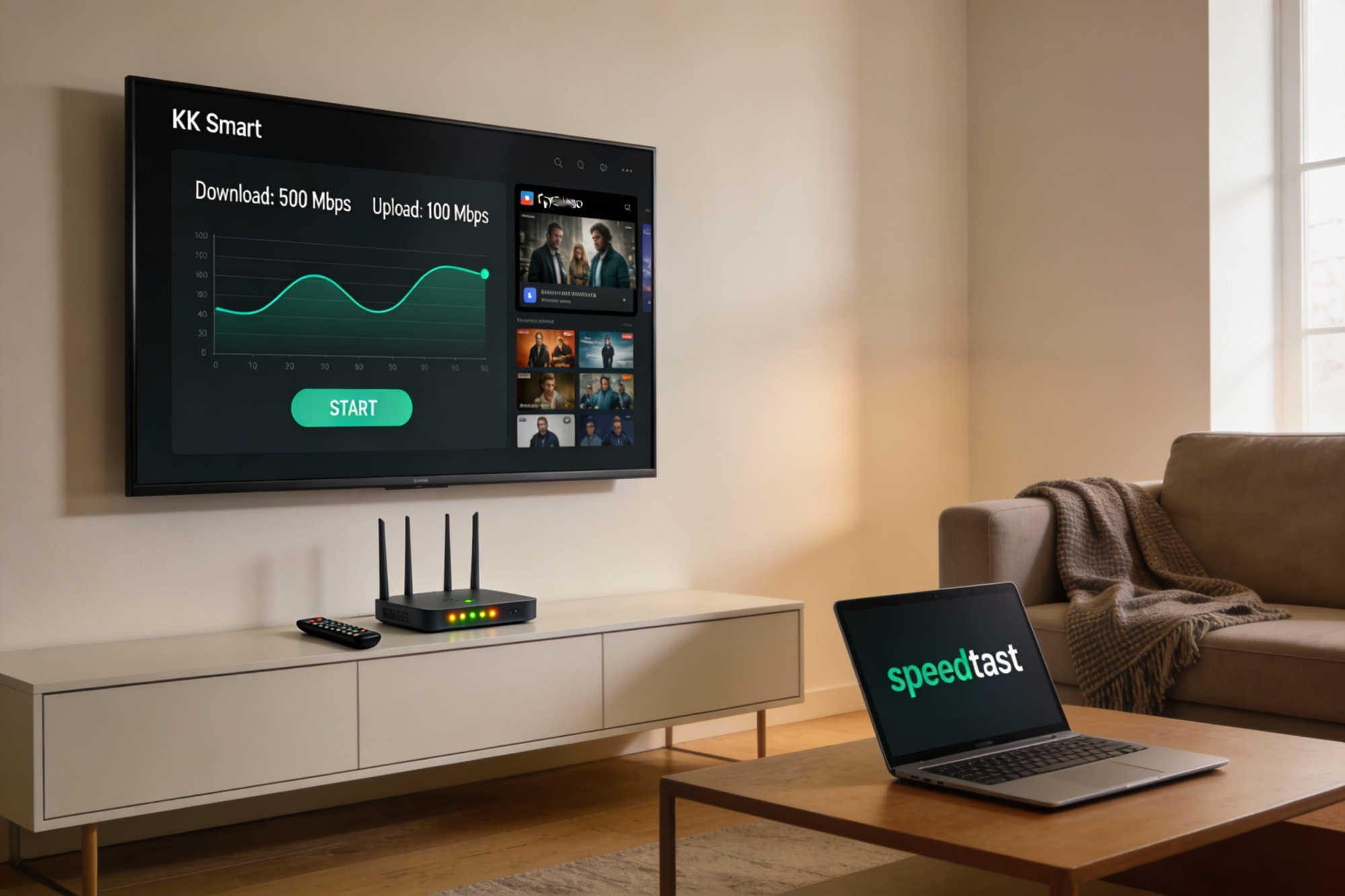
Почему картинка мажется, а тариф вроде быстрый
Самый частый сценарий: тариф на 300 Мбит/с, роутер свежий, а Netflix или кинопоиск на телевизоре задыхается. Качество падает до мыла, кружок буферизации крутится слишком часто. Кажется, что проблема в приложении или сервисе, но чаще всего виновата реальная скорость на самом телевизоре, а не цифры в договоре. Интернет до роутера и интернет до ТВ — это могут быть две очень разные истории.
Чтобы перестать гадать и начать что-то реально чинить, нужно сначала увидеть цифры. Не на телефоне. Не на ноутбуке. А именно на телевизоре, подключённом тем способом, которым ты обычно смотришь кино. И только потом уже заниматься настройками, переключением Wi‑Fi, чисткой приложений и прочими “танцами” с железом.
Какая скорость вообще нужна для нормального стриминга
Сервисы не требуют космических значений. Для 720p обычно достаточно 5 Мбит/с. Для 1080p — уже комфортно от 10 Мбит/с. Для 4K HDR стримы обычно рекомендуют от 25 Мбит/с стабильно, лучше 40–50 с запасом. Это примерные данные, но они хорошо отражают реальность. При этом если в сети сидят ещё несколько устройств, эти требования растут.
Отдельный момент — пиковая скорость против стабильной. Если тест показывает 100 Мбит/с, но соединение “плавает”, стриминг будет подстраиваться, падая по качеству. Для приложений на Smart TV важна не просто максималка, а ровный канал без постоянных провалов. Проще говоря, лучше честные 30–40 Мбит/с без скачков, чем “до 300”, которые иногда превращаются в 5.
Как проверить скорость интернета прямо на телевизоре
Самый простой способ — встроенный браузер. Открываешь на Smart TV браузер, заходишь на сервисы вроде fast.com или speedtest.net, запускаешь тест и ждёшь результат. Значения download важнее всего, upload — уже для видеозвонков и стриминга с консоли. Пинг пригодится, если ты ещё и играешь в облако.
На телевизорах с Android TV или Google TV можно использовать специальные приложения из Google Play: Internet Speed Test, Speedtest by Ookla и аналогичные. Интерфейс адаптирован под пульт, не нужно мучиться с вводом адреса. Плюс такие программы иногда сохраняют историю измерений, можно смотреть, как скорость вела себя в разное время дня.
Проверка через консоль, приставку или медиаплеер
Если ты смотришь стриминг не через встроенные приложения, а через приставку (Android TV бокс, Apple TV, игровую консоль), тест имеет смысл запускать именно на ней. В настройках PS5, Xbox Series, Apple TV есть свои тесты сети или хотя бы встроенный браузер для захода на сервисы проверки скорости.
Это важно, потому что каждое устройство может “видеть” свой уровень качества сигнала. Телевизор на Wi‑Fi 2.4 ГГц может получать 20 Мбит/с, а приставка на 5 ГГц — все 150. Не угадаешь, пока не проверишь. Поэтому диагноз должен ставиться там, где реально идёт потоковое видео.
Как интерпретировать результаты теста
Если видишь меньше 10 Мбит/с и при этом мечтаешь о стабильном 4K — можно даже не продолжать спор с приложением. Это физически мало для высокого битрейта, особенно при одновременном использовании сети другими устройствами. Для Full HD ещё можно выкрутиться, но всё на грани, любые скачки — и качество падает.
При 20–30 Мбит/с уже можно комфортно смотреть 1080p на одном устройстве. Для 4K лучше видеть цифры ближе к 50 и выше. Пинг имеет смысл оценивать, если ты смотришь live-трансляции или играешь в облачные сервисы — чем меньше, тем отзывчивее картинка. Средний пользователь, по примерным данным, чувствует деградацию качества уже при падении скорости ниже 70% от заявленной.
Проверка по кабелю и по Wi‑Fi: сравниваем честно
Один из самых полезных шагов — подключить телевизор к роутеру по кабелю и повторить тест. Если на кабеле всё красиво, а по Wi‑Fi значение сильно меньше — вопрос не к провайдеру. Виноваты помехи, слабый сигнал или старый стандарт беспроводной сети. Это нормально. Это типовая ситуация.
Кабель Ethernet (лучше категория 5e или 6) снимает кучу проблем сразу. Никаких стен, никакой микроволновки, никакого “забитого” соседями диапазона. Иногда простой переход с Wi‑Fi на провод буквально мгновенно решает заикания даже при не самом мощном тарифе. Да, не всегда удобно тянуть кабель, но с точки зрения стабильности это почти всегда выигрыш.
2.4 ГГц против 5 ГГц: какая сеть для ТВ лучше
Диапазон 2.4 ГГц имеет одну сильную сторону — он лучше пробивает стены и “дальнобойнее”. Но и загружен он обычно сильнее: соседские сети, гаджеты, техника, всё это шумит. Скорость на нём обычно ниже и нестабильнее, особенно в многоквартирных домах. Для стриминга в высоком качестве это часто слабое звено.
Диапазон 5 ГГц быстрее, меньше подвержен помехам и идеально подходит для стриминга 4K, если телевизор стоит относительно близко к роутеру. Минус — стены он любит меньше, дальность чуть хуже. Оптимально — поставить роутер в одной комнате с ТВ или рядом, настроить отдельную сеть 5 ГГц и подключить именно к ней телевизор. Разница по ощущениям бывает колоссальная, прям серьёзно.
Плюсы кабельного подключения для стриминга
Проводное подключение избавляет от главного врага потокового видео — непредсказуемости. Если по Wi‑Fi скорость может прыгать от 15 до 80 Мбит/с за несколько минут, то по кабелю она, как правило, стабильно держится на объявленном уровне. Стриминг сервиса под это быстро подстраивается и выдаёт максимально возможное качество.
Особенно это критично для 4K HDR и спортивных трансляций с високим битрейтом. Там каждый провал скорости превращается в мыло и квадраты. Если есть возможность — хоть один кабель от роутера до ТВ стоит проложить. Даже временно, хотя бы ради теста, чтобы понять, насколько проблема реально в беспроводе.
Очистка приложений и перезапуск Smart TV
Со временем приложения на телевизоре забивают кэш, подвисают, начинают вести себя странно. Даже если скорость по тесту нормальная, стриминг может тормозить просто из-за “уставшего” софта. Решение старое, но рабочее: очистить кэш у ключевых стриминговых приложений и перезапустить ТВ целиком, а не просто выключить в режим ожидания.
В настройках Smart TV обычно есть раздел хранения или приложений — там можно очищать временные файлы. Переподключение к сети тоже не лишнее: отключить Wi‑Fi, включить снова, забыть сеть и подключиться по новой. Такие мелочи иногда дают больше, чем апгрейд тарифа у провайдера.
Обновления прошивки телевизора и приложений
Прошивка — это не только новые функции, но и исправления багов, связанных с сетевыми модулями. Бывает так, что после обновления у конкретной модели телевизора улучшается работа Wi‑Fi, уменьшается задержка или исправляются проблемы с определёнными роутерами. Поэтому держать Smart TV в актуальном состоянии — не прихоть, а часть нормальной эксплуатации.
Приложения стриминга тоже регулярно обновляются. Они адаптируются под новые кодеки, меняют алгоритмы адаптивного битрейта, оптимизируются под разные скорости. Если клиент старый, он может хуже подстраиваться, чаще падать в низкое качество, даже при вполне нормальном канале. Обновление парой кликов иногда творит чудеса.
Настройки качества в приложениях: не всегда “авто” лучшее
Многие сервисы по умолчанию выставляют качество потока на “Авто” и сами выбирают, какой уровень тебе отправить. Это удобно, пока всё работает. Но если канал нестабилен, приложение может постоянно прыгать между HD и 4K, создавая ощущение, что картинка живёт своей жизнью. Иногда разумнее задать верхний предел вручную.
Например, если тест показывает около 20 Мбит/с, логично ограничить качество максимум 1080p и не пытаться выжать 4K любой ценой. Картинка будет стабильнее и приятнее, чем постоянная смена разрешения. В настройках большинства приложений можно отдельно выбрать качество для Wi‑Fi и мобильной сети, не поленись пробежаться по ним один раз.
Оптимальное расположение роутера для телевизора
Роутер, спрятанный в шкаф, за батареей или под кучей проводов, — почти гарантированный кандидат на нестабильный Wi‑Fi. Сигналу нужна “линия видимости” или хотя бы минимальное количество преград. Идеальна позиция — ближе к центру квартиры, на уровне груди или выше, подальше от толстых бетонных стен и металла.
Если телевизор находится в самой дальней комнате, а роутер на другом конце, можно рассмотреть mesh-систему или хотя бы репитер. Но тут важно не ставить репитер “куда-нибудь”, а действительно протестировать, где он даёт лучший баланс между сигналом от роутера и доступностью для ТВ. Пару тестов скорости в разных местах — и картинка складывается сама.
Перегрузка сети: когда все что-то качают
Даже мощный тариф не выдержит, если одновременно кто-то качает торренты, другой играет в онлайн-игру, третий ведёт видеозвонок, а телевизор пытается выдать 4K HDR. Всё это делит один канал. На практике это значит, что стриминг будет страдать первым, потому что он требует стабильного потока данных.
Решение простое и не очень приятное — ограничить фоновые загрузки на других устройствах или настроить приоритеты в роутере (QoS). Некоторые современные маршрутизаторы позволяют отдавать больший приоритет Smart TV или определённому MAC-адресу. Тогда при “битве за ширину канала” телевизор получает преимущество, а не остаётся последним в очереди.
DNS, ping и прочие тонкости для чуть более продвинутых
Иногда дело не в “сырых” мегабитах, а в том, как быстро устройство находит сервера сервисов. DNS отвечает за перевод адреса сервиса в IP, и если он тормозит, старт воспроизведения затягивается, поиск по каталогу работает медленно. Смена DNS на публичные (Google, Cloudflare) иногда ускоряет первые секунды работы приложений и уменьшает подлагивания.
Пинг и джиттер важнее для лайв-трансляций и игр, но и стримингам они вредят, если слишком высокие. Если тест показывает большие задержки до ближайших серверов, можно задуматься о смене провайдера или хотя бы тарифа. Да, это уже другой уровень “танцев”, но для тех, кто хочет собрать действительно комфортный киноуголок, оно того стоит.
Когда проблема всё-таки у провайдера
Если тесты на телевизоре, на ноутбуке по кабелю и на телефоне показывают стабильно низкие значения ниже заявленного в договоре, плюс скорость не растёт даже ночью, картина ясна. В этом случае никакие настройки роутера и пляски с Wi‑Fi не дадут чудесного результата. Просто канал снаружи ограничен, и упереться в потолок — это вопрос времени.
Стоит сравнить реальные цифры с тарифом, сделать несколько скриншотов в разное время суток и обратиться в поддержку. Иногда помогает переключение на другой порт, другой профиль, иногда — предложение перейти на тариф выше, который по факту работает честнее. Здесь магии мало, чистая математика.
Небольшие, но полезные ритуалы перед просмотром
Если стриминг важен (новый сезон сериала, прямой эфир, матч), есть смысл превратить подготовку в простой чек-лист. Перезапустить телевизор, убедиться, что никто не качает гигантские файлы в локалке, проверить, что телевизор подключён к правильной сети (часто он цепляется к старому Wi‑Fi). Звучит занудно, но через пару раз это делается автоматически.
Можно даже один раз измерить скорость перед просмотром и после — чтобы понять, как ведёт себя канал в “боевых” условиях. Это не обязательная привычка, но она помогает быстро отлавливать проблемы, когда они только появляются, а не когда уже всё вечно тормозит.
Реалистичные ожидания от стриминга
Даже самый быстрый интернет не отменяет того, что иногда сами сервисы перегружены. Пиковые часы, премьеры, технические работы — всё это влияет на качество. Если все остальные тесты показывают норму, можно спокойно отложить панику и проверить позже, не вынося приговор телевизору или роутеру.
Самое рациональное — держать базовые вещи под контролем: нормальный роутер, актуальный Smart TV, разумное расположение устройств и понимание, что не каждый битрейт стоит того, чтобы ради него перестраивать всю квартиру. Стриминг должен радовать, а не превращаться в бесконечный проект по оптимизации.
Готов ли твой интернет к следующему сезону любимого сериала или опять будет “буферизация, подождите”?
Инструментов, чтобы проверить и улучшить скорость на телевизоре, более чем достаточно. Вопрос только в том, будешь ли ты ими пользоваться, или опять спишешь всё на “кривое приложение”?
