
Настройка DLNA и AirPlay 2 для беспроводной трансляции с устройств
Почему беспроводная трансляция меняет правила игры
Wi-Fi трансляция существует давно, но долго была нестабильной и сложной. Теперь это просто и надёжно. DLNA появился в 2003 году как стандарт для домашних сетей. AirPlay 2 появился в 2018 как ответ Apple на потребность в мультирум-аудио. Оба протокола встроены во все современные телевизоры. Они работают параллельно без конфликтов. Вы выбираете нужный протокол для нужного устройства. Samsung Q70D поддерживает DLNA, Miracast и Chromecast. LG OLED65G5RLA поддерживает DLNA, Miracast, AirPlay 2. Это значит, что ваш телевизор превращается в универсальный медиацентр для всех устройств в доме. Никаких приложений. Никаких аккаунтов. Просто сеть и протоколы.
DLNA: универсальный язык домашней сети
DLNA — это стандарт, который понимают все. Android, Windows, NAS, медиаплееры, даже старые устройства. Работает через Wi-Fi. Телевизор становится DLNA-ресивером. Любой DLNA-сервер в сети может отправлять на него видео, фото, музыку. Samsung и LG телевизоры поддерживают DLNA из коробки. Никаких дополнительных настроек. Просто находите телевизор в списке устройств на телефоне или компьютере и запускаете трансляцию. DLNA поддерживает 4K, Dolby Vision, DTS. Качество не теряется. Задержка минимальная. Минус DLNA — нет поддержки iOS. Apple не использует этот протокол. Для iPhone нужен AirPlay. Но если в доме Android или ПК — DLNA идеален. Универсален. Стабилен. Работает годами.
AirPlay 2: экосистема Apple в действии
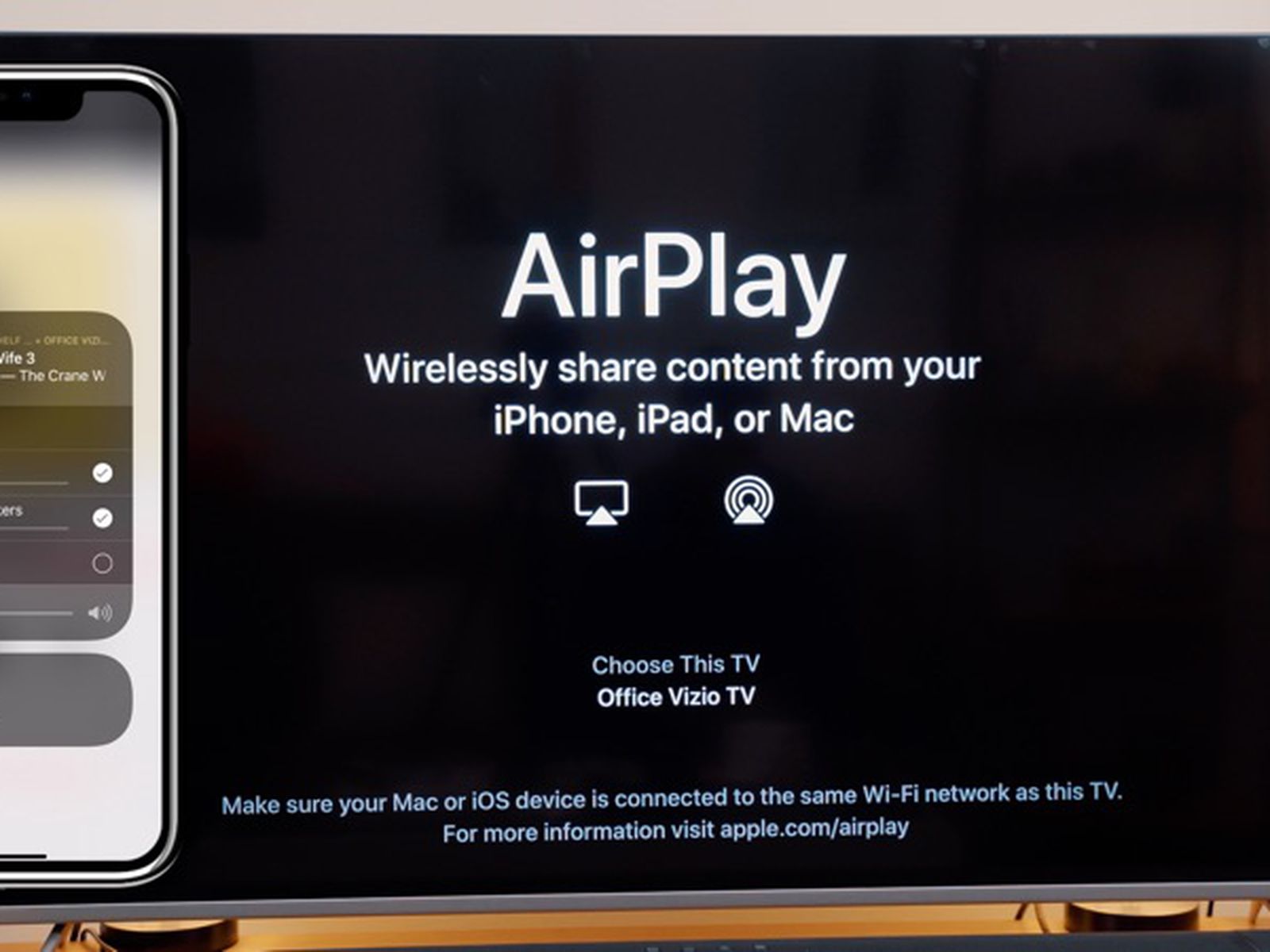
AirPlay 2 — это закрытый протокол Apple. Работает только между устройствами Apple и совместимыми телевизорами. LG OLED и Samsung Q70D поддерживают AirPlay 2. iPhone, iPad, MacBook, даже HomePod могут транслировать на них изображение, звук, видео. AirPlay 2 поддерживает мультирум — можно транслировать на несколько телевизоров одновременно, и звук будет синхронизирован. Поддерживает 4K HDR. Задержка меньше секунды. AirPlay работает не только с видео, но и с музыкой. Запускаете Apple Music на телевизионных колонках. Плюс AirPlay — автоматическое обнаружение устройств. Минус AirPlay — закрытость. Android и Windows не поддерживают. Для них нужен DLNA или Chromecast. Но если в доме iOS — AirPlay удобнее. Просто выбираете ТВ из списка и готово.
Одна Wi-Fi сеть — вся магия беспроводной трансляции
Главное условие для DLNA и AirPlay — все устройства в одной Wi-Fi сети. Телевизор, телефон, компьютер — всё должно быть подключено к одному роутеру. Не к гостевой сети. Не к разным диапазонам 2.4 и 5 ГГц. Идеально — один SSID для обоих диапазонов, и ТВ автоматически выбирает лучший. Wi-Fi должен быть стабильным. Роутер с поддержкой Wi-Fi 5 (802.11ac) минимум, идеально Wi-Fi 6 (802.11ax). Скорость не ниже 100 Мбит/с. При слабом Wi-Fi трансляция прерывается. Особенно в 4K. Проверьте скорость в приложении телевизора или speedtest на телефоне. Если ниже 50 Мбит/с — Wi-Fi слабый. Сначала улучшите сеть. Переместите роутер ближе к телевизору. Уменьшите помехи от микроволновки или соседского Wi-Fi. Результат будет заметен сразу.
Включение DLNA на Samsung: пять кликов
На Samsung телевизорах DLNA включается просто. Нажмите Home на пульте. Перейдите в «Настройки». Найдите раздел «Все настройки». Выберите «Сеть». Включите опцию «Экспертные настройки сети». Найдите «DLNA» или «Устройства медиа». Включите. Готово. Телевизор появится в списке DLNA-серверов. На Android телефоне откройте «Файлы» → «Поделиться» → найдите «DLNA» или «Cast». Выберите телевизор из списка. Видео, фото, музыка. Всё работает. Задержка минимальная. Качество полное. Никаких проводов. Если телевизор не появляется в списке — проверьте Wi-Fi. Перезагрузите роутер. Перезагрузите ТВ. Обычно помогает сразу.
Включение DLNA на LG: даже проще
На LG телевизорах DLNA встроена и часто включена по умолчанию. Но проверить можно. Нажмите Home. Перейдите в «Настройки» → «Все настройки» → «Сеть». Найдите раздел «DLNA» или «Разделение контента». Включите. На LG это обычно включено автоматически. LG выявляется в DLNA очень быстро. На ПК Windows ТВ появляется в медиаплеере за несколько секунд. На Android — в списке устройств. Более того, LG часто показывает имя ТВ вместо просто «LG», что удобнее узнать, на какой ТВ транслировать.
AirPlay 2 на Samsung и LG: автоматическое обнаружение
AirPlay 2 работает полностью автоматически. Никаких меню не нужно открывать. iPhone, iPad, Mac автоматически видят совместимый телевизор в одной сети. Нажмите кнопку AirPlay (иконка треугольника с кругами). Выберите телевизор из списка. Трансляция началась за две секунды. Видео, фото, зеркало экрана. Всё. AirPlay поддерживает 4K HDR. Задержка меньше секунды. Можно управлять воспроизведением с пульта ТВ. Мультирум — транслируйте на несколько телевизоров одновременно. На Samsung Q70D и LG OLED AirPlay работает стабильно. Если не видит ТВ — проверьте Wi-Fi. Убедитесь, что iPhone не подключен к гостевой сети. Перезагрузите ТВ. Обычно решает проблему.
Совместимость устройств: кто с кем работает
DLNA поддерживает
Android 4.0+ (любой файл-менеджер). Windows 7+ (встроенный медиаплеер). NAS Synology, QNAP, WD. Медиаплееры: Roku, старые плеееры. Не поддерживает: iPhone, iPad, Mac.
AirPlay 2 поддерживает
iPhone 6s+ iOS 12.3+. iPad версия 12.3+. MacBook macOS Mojave+. HomePod любой версии. Apple TV 4-го поколения+. Не поддерживает: Android, Windows.
Таблица: какой протокол для какого устройства
| Устройство | DLNA | AirPlay 2 | Chromecast | Miracast |
|---|---|---|---|---|
| Android 10+ | ✓ | ✗ | ✓ | ✓ |
| iPhone iOS 14+ | ✗ | ✓ | ✗ | ✗ |
| Windows 10+ | ✓ | ✗ | ✗ | ✓ |
| MacBook macOS 11+ | ✗ | ✓ | ✗ | ✗ |
| NAS (Synology, QNAP) | ✓ | ✗ | ✗ | ✗ |
Отклонение: зачем DLNA лучше, чем просто скопировать файл на флешку
Многие люди берут флешку, копируют фильм, вставляют в ТВ, смотрят. Работает. Но есть минусы. Флешка занимает место. Нужно каждый раз копировать файлы. Не все форматы поддерживаются. DLNA транслирует файл прямо с компьютера или NAS. Никаких промежуточных хранилищ. Большие файлы (фильмы 50+ ГБ) транслируются в реальном времени. На флешке такое не поместится. DLNA позволяет организовать медиатеку на ПК или NAS, и смотреть её на ТВ как на обычном проигрывателе. С пультом управляешь. Качество полное. Это удобнее чем заморачиваться с флешками.
Отклонение: почему Chromecast и Miracast не конкурируют с DLNA
Chromecast — это проприетарный Google протокол. Работает с Android и ПК. AirPlay — Apple. DLNA — универсальный. Miracast — это зеркало экрана (отправляешь экран телефона на ТВ). Samsung и LG поддерживают все четыре протокола одновременно. Выбор зависит от задачи. Файлы — DLNA. YouTube, Netflix, приложения — Chromecast. Зеркало экрана — Miracast. iPhone — AirPlay. Все работают параллельно без конфликтов. Samsung Q70D и LG OLED справляются со всеми протоколами одинаково хорошо.
Пошаговая настройка DLNA с ПК Windows
Убедитесь, что ПК и ТВ в одной сети. Откройте параметры Wi-Fi на ПК. Проверьте имя сети. На ТВ проверьте такое же имя в настройках Wi-Fi.
Откройте «Панель управления» → «Все элементы панели управления» → «Медиаприложение» или поиск «Медиастриминг». Нажмите «Включить потоковую передачу мультимедиа». Найдите телевизор в списке. Разрешите доступ.
На Samsung: Home → Настройки → Все настройки → Сеть → Экспертные настройки → DLNA. На LG: Home → Настройки → Все настройки → Сеть → DLNA. Включите.
На ПК откройте Проводник. Найдите видео или музыку. Нажмите правой кнопкой → «Передать на устройство» → выберите ТВ. Готово.
Пошаговая настройка AirPlay 2 с iPhone
iPhone и ТВ должны быть в одной Wi-Fi сети. Откройте Параметры → Wi-Fi. Проверьте имя сети.
AirPlay 2 включается автоматически на совместимых ТВ. Больше ничего делать не нужно.
Откройте «Фото», видеоплеер, Apple Music или другое приложение.
Нажмите кнопку AirPlay (треугольник с кругами). Выберите ТВ из списка. Трансляция началась. Готово.
Модели телевизоров и их поддержка протоколов
Проблемы и решения: что делать если что-то не работает
✓ Проверьте, что все в одной Wi-Fi сети (не в гостевой). Перезагрузите роутер. Перезагрузите ТВ. Проверьте, включена ли DLNA на ТВ в настройках. Проверьте, включен ли медиастриминг на ПК (для Windows).
Проблема: Трансляция тормозит или прерывается
✓ Проверьте скорость Wi-Fi. Если меньше 100 Мбит/с — проблема в сети. Переместите роутер ближе к ТВ. Уменьшите помехи. Используйте Wi-Fi 5 GHz вместо 2.4 GHz. Закройте другие приложения на ПК или телефоне.
Проблема: iPhone не видит ТВ в AirPlay
✓ Обновите iOS до последней версии. Убедитесь, что iPhone не подключен к VPN. Перезагрузите iPhone. Перезагрузите ТВ. Проверьте, что оба в одной Wi-Fi сети.
Проблема: Звук не синхронизируется с видео
✓ Включите «Авто-синхронизацию» в настройках ТВ. Перезагрузите приложение трансляции. Перезагрузите ТВ. Проверьте скорость Wi-Fi.
Качество трансляции: что должно быть идеально
✓ Чёткая картинка без артефактов — видно каждый пиксель, без размытия или искажений.
✓ Звук в синхронизации — звук приходит одновременно с видео, без задержек.
✓ Задержка меньше секунды — когда нажимаете play, видео начинается сразу, без ожидания.
✓ Стабильность — трансляция не прерывается, не теряет пакеты, работает часами без перезагрузок.
Если картинка дергается — Wi-Fi слабый. Если звук отстаёт — включите синхронизацию. Если качество низкое — проверьте формат файла (должен быть MP4 или MKV с H.264/H.265).
Мультирум: музыка в несколько комнат одновременно
AirPlay 2 поддерживает мультирум. Включите одну песню на iPhone. В AirPlay выберите несколько ТВ. Звук передаётся на все одновременно. Синхронизация идеальна. Задержка меньше 50 миллисекунд. Это удобно для больших домов. Или для вечеринок. DLNA мультирум не поддерживает. Каждый ТВ — отдельная трансляция. Но качество DLNA не страдает.
Финальный вопрос: готовы ли вы отказаться от проводов
Потому что после настройки DLNA и AirPlay 2 ваш телевизор превращается в универсальный медиацентр. Никаких кабелей. Никаких переключений входов. Никаких сложных приложений. Просто выбираете устройство и транслируете. Файлы с ПК, фото с телефона, музыку с планшета, видео с NAS. Всё работает. Стабильно. В 4K. С идеальной синхронизацией. Вопрос: вернётесь ли вы к проводам после того, как попробуете беспроводную трансляцию?
