
Стриминг игр с ПК на телевизор по технологии Steam Link
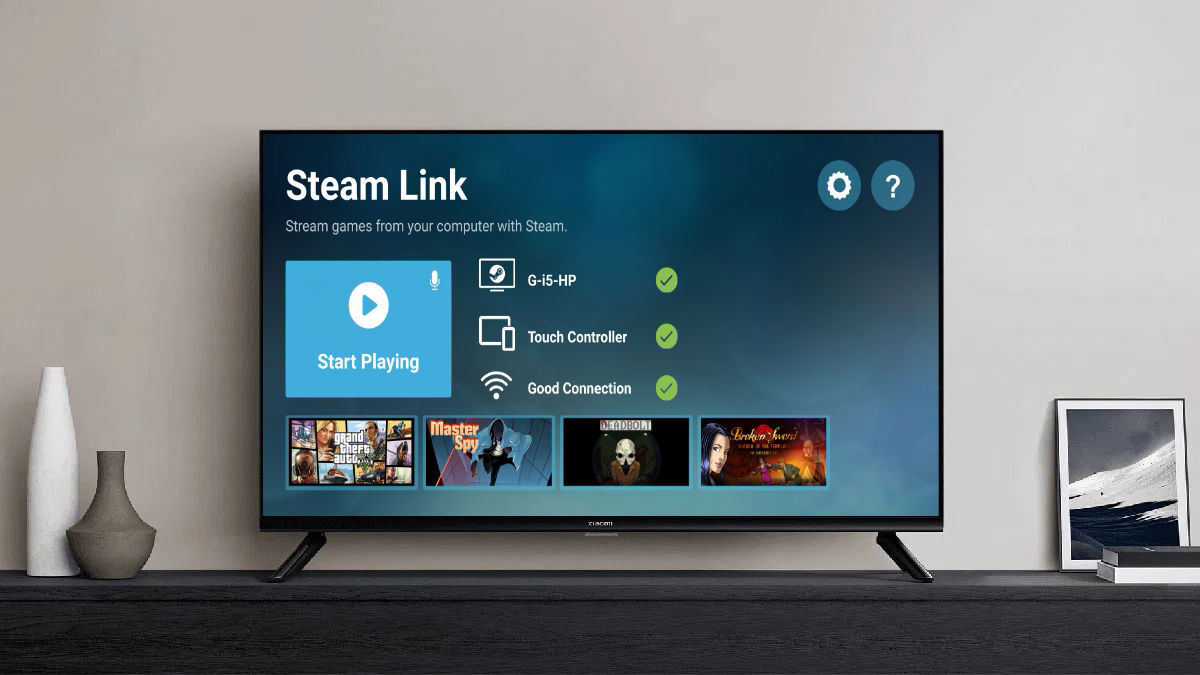
Кабель уже не нужен: как играть в ПК-игры на большом экране без проводов и лагов
Представьте: вы сидите на диване с геймпадом в руках, а на экране 65-дюймового телевизора разворачивается полная мощь ваших ПК-игр. Никаких тридцатиметровых кабелей через квартиру, никакой возни с переходниками — всё работает по воздуху, быстро и без видимых задержек. Это не фантастика, это реальность Steam Link в 2025 году. Но как это всё устроено на практике, что действительно нужно для качественного стриминга, и почему это не просто удобно, а открывает совершенно иную геймплей-культуру для людей, уставших зависать за одним монитором?
Что такое Steam Link и как он работает
Steam Link — это не просто условный протокол из облаков. Это технология потоковой передачи видео и управления, разработанная Valve специально для того, чтобы игры с вашего компьютера можно было проигрывать на удаленном устройстве с минимальными задержками. Суть работает так: компьютер рендерит игру в полном разрешении и частоте кадров, затем кодирует видеопоток, сжимает его и отправляет по сети на приёмное устройство — будь то старое оборудование Steam Link, современный смартфон, планшет или встроенное приложение в телевизоре.
Ключевое отличие Steam Link от обычного видеопотока в интернете (как YouTube или Netflix) состоит в минимизации задержки. Netflix не боится буферизации в полсекунды — зритель этого не заметит. А вот в игре, где ваше движение должно отразиться на экране за 30–50 миллисекунд, полусекундная задержка делает игру попросту неиграбельной. Поэтому Valve использует специальные алгоритмы кодирования, адаптивного битрейта и предсказания движения. Технология сама выбирает оптимальный баланс между качеством изображения и задержкой, подстраиваясь под состояние вашей сети в реальном времени.
На практике это означает, что если ваша домашняя Wi-Fi или локальная сеть достаточно стабильны, вы получите игровой опыт, который практически не отличается от прямого подключения по HDMI. Игра запускается на ПК, обрабатывается там же, а затем передаётся на телевизор — всё остальное вычисление происходит на исходном компьютере.
Какие устройства поддерживают Steam Link в 2025 году
Ситуация со Steam Link на разных платформах оказалась сложнее, чем могла бы быть. Аппаратное устройство Steam Link, которое Valve продавала несколько лет назад, остаётся отличным вариантом — оно позволяет стримить в максимальном качестве 1080p при 60 FPS с минимальными задержками. Только вот купить его сейчас непросто: официально его не производят, остаются лишь подержанные экземпляры на вторичном рынке.
Зато приложение Steam Link теперь доступно на большинстве платформ. Это кардинально расширило возможности: оно работает на смартфонах и планшетах Android, на устройствах с Android TV (включая Google TV), на некоторых смарт-ТВ и даже на Raspberry Pi. Качество здесь уже не ограничивается 1080p — приложение способно стримить вплоть до 8K, хотя на практике такие разрешения используются редко.
LG OLED55G5RLA и другие современные LG-телевизоры с webOS 4.0 и выше теоретически могут поддерживать Steam Link, однако на практике это зависит от региона и модели. Samsung QE65S90FAEXRU и QE65S95FAUXRU — флагманы с впечатляющими игровыми характеристиками (Motion Xcelerator 144Hz, FreeSync Premium Pro), но для Steam Link вам потребуется дополнительное устройство.
Требования к сети: от Wi-Fi 6 до кабеля
Здесь начинается самое интересное, потому что качество вашей домашней сети влияет на игровой опыт даже больше, чем мощность ПК. Steam Link адаптивен, но не волшебен — если ваша Wi-Fi нестабильна или забита другими устройствами, вы почувствуете это в виде артефактов, размытия или резких задержек.
Минимальные требования выглядят просто: около 5–10 Мбит/с для комфортного стриминга в 1080p при 60 FPS. Звучит немного? Это так. Проблема в том, что у вас дома наверняка работает не только телевизор. Если кто-то параллельно смотрит Netflix, кто-то другой качает обновления, а умная система включила фоновые синхронизации — вот тогда эти 5 Мбит/с могут и не найтись. Поэтому оптимально иметь 25–50 Мбит/с, и это должна быть стабильная скорость без скачков.
Wi-Fi 5 ГГц (802.11ac) справляется хорошо, если вы находитесь близко к роутеру и нет помех от соседних сетей. Wi-Fi 6 (802.11ax) ещё лучше — он способен обслуживать больше устройств одновременно и создаёт более стабильный канал. Но если вы хотите получить максимум, подключите ПК к роутеру кабелем Ethernet, а приёмное устройство оставьте на Wi-Fi 5 ГГц. Это золотой стандарт для локального стриминга.
Если вы ограничены Wi-Fi, есть критический момент: 2.4 ГГц полоса сейчас переполнена микроволновками, беспроводными телефонами и соседскими сетями. Это вызывает нестабильность и рывки в потоке. Используйте 5 ГГц или, если ваш роутер поддерживает Wi-Fi 6E, 6 ГГц-полосу, которая практически никем не используется.
Задержка ввода: где она таится и как её минимизировать
Большинство жалоб на Steam Link касаются именно этого. Пользователь нажимает кнопку на геймпаде, а персонаж реагирует с опозданием. Это внутриигровая задержка ввода (input lag), и она складывается из нескольких компонентов. Во-первых, сигнал от контроллера должен дойти до приёмного устройства, потом до ПК, там обработаться игрой, отрендериться, закодироваться, передаться обратно и появиться на экране. Каждый этап добавляет миллисекунды.
В идеальных условиях (Ethernet, локальная сеть, мощный ПК) эта задержка составляет 30–50 мс, что неуловимо для большинства людей. Но если ваша Wi-Fi нестабильна, контроллер подключен по Bluetooth (а не напрямую к ПК), или ПК слегка отстаёт от требуемой частоты кадров — задержка легко вырастает до 100–200 мс, и это уже заметно очень явно.
Как с этим бороться? Во-первых, убедитесь, что контроллер подключен напрямую к ПК, а не к телевизору или приёмному устройству. Звучит странно, но многие люди коннектят геймпад к телевизору через Bluetooth, чтобы он "был ближе к экрану", а затем удивляются, почему задержка. Во-вторых, снизьте требуемое разрешение и частоту кадров в настройках Steam Link, если видите проблемы — игра будет менее красивой, но отклик станет заметно лучше. В-третьих, закройте все ненужные приложения на ПК, чтобы гарантировать максимальную вычислительную мощность.
Разрешение и качество: 1080p, 4K и реальные ограничения
Вот в чём новичков часто ловит подвох: хотят они стримить игру на красивый 4K-телевизор, а получают 1080p. Это происходит потому, что оборудование Steam Link изначально поддерживает только 1080p. Приложение Steam Link способно работать с более высокими разрешениями, но есть важный момент: сам ПК должен рендерить в этом разрешении. Если у вас монитор, подключённый к ПК, рабочих в 1440p, а телевизор требует 4K, Steam Link закономерно выберет минимальное из двух разрешений или то, что вы явно настроили в параметрах.
Решение существует: есть специальные утилиты вроде NVIDIA DSR (динамическое масштабирование разрешения), которые позволяют ПК рендерить в более высоком разрешении, чем подключённый к нему физический монитор. Но это требует дополнительной GPU-мощности и может привести к снижению частоты кадров в самих играх.
Когда Steam Link оправдан, а когда есть лучшие варианты
Steam Link идеален для двух сценариев: во-первых, если у вас ПК со слабой видеокартой и мощный компьютер в другой комнате с RTX 3070+. Тогда вы запускаете игру на мощной машине и транслируете её на слабое устройство. Во-вторых, если вы хотите максимальной простоты — установил приложение, авторизовался, и готово.
Но есть и альтернатива, которую всё чаще рекомендуют опытные геймеры. Это связка Moonlight (приложение-клиент) и Sunshine (приложение-сервер). Оба с открытым исходным кодом, бесплатны, и работают стабильнее Steam Link в реальных условиях. Moonlight/Sunshine обеспечивают более низкую задержку, лучше справляются с сетевой нестабильностью, и дают больше настроек. Единственный минус — установка чуть сложнее, нужно скачать две программы и связать их через PIN-код.
Если же у вас недавний LG OLED-телевизор с webOS 4.0+, встроенное приложение Steam Link может быть оптимальным выбором — никаких отдельных устройств, интегрировано прямо в OS. Samsung собственников ущемил, убрав поддержку, но для них есть Google TV Streamer и другие дешёвые Android-боксы, на которые встанет Steam Link.
Практический чеклист: что проверить перед стартом
Если вы решили попробовать Steam Link прямо сейчас, не спешите. Проверьте несколько вещей. Убедитесь, что оба устройства находятся в одной локальной сети и видят друг друга — это критично. Steam Link не работает через интернет в режиме по умолчанию (хотя есть Remote Play Together для друзей издалека). Сделайте тест скорости интернета командой и посмотрите, не перегружена ли ваша сеть. Проверьте, что на ПК установлена последняя версия Steam и видеодрайверы обновлены. Это банально, но именно из-за старых драйверов часто появляется лаг.
Контроллер лучше подключить к ПК напрямую по USB или Bluetooth (но ближе к ПК, не телевизору). Запустите небольшую игру — стратегию или 2D-платформер — первой, не сразу AAA-шутер. Это поможет настроить параметры без боли. Дайте системе привыкнуть, посмотрите в настройках Steam Link на рекомендуемый битрейт (он показывается при проверке соединения) и корректируйте оттуда.
Чем выше качество сигнала будет показано при проверке сети в Steam Link — тем смелее можно повышать разрешение и частоту кадров. Если же качество низкое, снизьте параметры: лучше гладкая и чуть размытая картинка, чем резкая, но с лагами и артефактами.
Игры, которые работают отлично, и те, которые потребуют терпения
В Steam Link работают практически любые игры, которые есть в вашей библиотеке Steam. Но опыт сильно зависит от жанра. Пошаговые игры (Civilization, Divinity, Baldur's Gate 3) переносят стриминг безболезненно — задержка в 50 мс здесь вообще незаметна. Стратегии, головоломки, инди-игры тоже отлично себя чувствуют. Даже неспешные RPG-игры типа Skyrim или The Witcher 3 работают стабильно.
Где начинаются проблемы? На фастовых шутерах вроде CS2 или Valorant, где требуется реакция в миллисекунды. Здесь задержка в 80+ мс станет заметна даже для casual-игрока. Но если вы не профессиональный киберспортсмен, а просто хотите поиграть в одиночку или в кооперативе — это тоже сойдёт. Rhythm-игры (Beat Saber в VR, OSU) тоже критичны к задержке, но для монитора это отдельная история.
Вопрос без однозначного ответа остаётся таким: стоит ли вам Steam Link прямо сейчас, или подождать, пока технология дозреет, или рассмотреть альтернативы? Если у вас современный телевизор (Samsung, LG, Android TV), хорошая Wi-Fi 5+ и желание играть на большом экране в спокойные игры — дерзайте, это работает и приносит удовольствие. Если же вы киберспортсмен или перфекционист, ждите дальнейшего развития или переходите на Moonlight/Sunshine. И самое главное — помните, что совершенных решений не существует. Steam Link, как и любая технология потоковой передачи, это компромисс между удобством, качеством и задержкой. Найти свой баланс — вот главная задача.
