
Родительский контроль: не только блокировка, но и лимиты времени
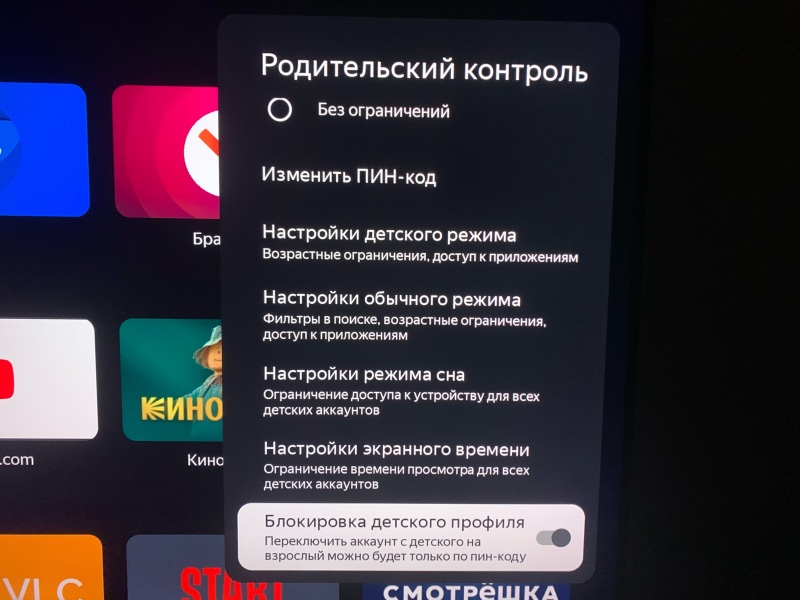
Родительский контроль 1.0: блокировка каналов и контента — это было 10 лет назад
Раньше всё было просто. У телевизора было 100 каналов. Вы не хотели, чтобы ребёнок смотрел определённые каналы (порно, ужасы, насилие). Вы заходили в меню, вводили пин-код, блокировали эти каналы. Ребёнок переключал каналы, натыкался на блокировку, вводил пин-код, не получалось, и смотрел что-то другое. Это работало. Потому что количество каналов было ограниченным. Но сейчас? Сейчас у ребёнка есть YouTube, Netflix, TikTok, Discord. Вы можете заблокировать каналы на ТВ, но это не остановит ребёнка смотреть видео на YouTube через то же приложение на ТВ. Вы можете заблокировать приложение YouTube, но ребёнок смотрит его на планшете. Это проблема: блокировка не работает, когда каналов тысячи, и они во всех устройствах одновременно. Нужен другой подход. Нужен лимит времени.
Родительский контроль 2.0: лимиты времени, расписания, ограничения по возрасту
⏱️ Таймер времени просмотра
Что это: вы устанавливаете максимум 2 часа просмотра в день. После этого телевизор автоматически выключается. Почему это важно: ребёнок может смотреть что угодно (YouTube, Netflix), но только 2 часа в день. Он не может обойти эту систему. Как работает: обычно счётчик идёт от момента, когда ребёнок включил ТВ. После 2 часов экран блокируется, нужен пин-код родителя, чтобы разблокировать.
📅 Расписание доступа
Что это: вы говорите: ТВ доступен с 19:00 до 21:00 в будни, и с 10:00 до 22:00 в выходные. За пределами этого времени ТВ не включается. Почему это важно: ребёнок не может включить ТВ в школьный день в 7 утра. Это дисциплинирует. Как работает: когда приходит запретное время, ТВ блокируется. На экране появляется сообщение, что просмотр недоступен. Нужен пин-код родителя.
🎬 Контроль по рейтингу контента
Что это: вы выбираете возраст ребёнка (например, 6+), и все каналы и приложения, которые имеют рейтинг выше (16+, 18+), автоматически блокируются. Почему это важно: не нужно блокировать каждый канал вручную. Система сама понимает, какой контент доступен. Как работает: каждый канал и видео имеет рейтинг (PEGI, ESRB, KIJKWIJZER и т.д.). ТВ проверяет рейтинг и либо показывает, либо блокирует.
👤 Профили пользователей
Что это: в семье три человека: родитель, ребёнок 8 лет, ребёнок 14 лет. У каждого свой профиль. У 8-летнего: лимит 1 час в день, только каналы 6+. У 14-летнего: лимит 3 часа, каналы до 14+. Почему это важно: разные правила для разного возраста. Как работает: при включении ТВ просит выбрать профиль. Потом применяются настройки этого профиля.
Таблица: какие телевизоры имеют реальный родительский контроль 2.0
| Телевизор | Таймер времени | Расписание доступа | Контроль по рейтингу | Профили пользователей | Оценка контроля |
|---|---|---|---|---|---|
| LG OLED (WebOS) | ✅ Да (в приложении) | ✅ Да | ✅ Да | ✅ Да | ⭐⭐⭐⭐⭐ |
| Samsung QLED/Neo QLED (Tizen) | ✅ Да (в приложении) | ✅ Да | ✅ Да | ✅ Да | ⭐⭐⭐⭐⭐ |
| TCL (Google TV) | ✅ Да (встроено в Google TV) | ✅ Да (встроено в Google TV) | ✅ Да | ✅ Да (встроено в Google TV) | ⭐⭐⭐⭐ |
| Hisense (Vidaa OS) | ⚠️ Ограниченно | ⚠️ Ограниченно | ✅ Да | ⚠️ Ограниченно | ⭐⭐⭐ |
| Xiaomi (Android TV) | ✅ Да (встроено) | ✅ Да | ✅ Да | ✅ Да | ⭐⭐⭐⭐ |
| Sony (Android TV) | ✅ Да (встроено) | ✅ Да | ✅ Да | ✅ Да | ⭐⭐⭐⭐ |
Как это работает на практике: настройка лимита времени на примере LG и Samsung
🔧 LG WebOS: как настроить
Шаг 1: скачайте приложение LG ThinQ (или LG SmartThings) на телефон. Шаг 2: подключите ТВ через WiFi к приложению (обычно находится автоматически). Шаг 3: в приложении найдите раздел "Родительский контроль" или "Family Mode". Шаг 4: создайте профиль для ребёнка. Шаг 5: установите таймер (например, 2 часа в день) и расписание (19:00–21:00 в будни). Результат: всё работает. ТВ автоматически выключится после 2 часов.
🔧 Samsung Tizen: как настроить
Шаг 1: скачайте приложение SmartThings на телефон. Шаг 2: подключите ТВ. Шаг 3: найдите раздел "Family Mode" или "Parental Controls". Шаг 4: создайте профиль. Шаг 5: установите таймер и расписание (аналогично LG). Результат: аналогично LG, всё работает через приложение. Примечание: на самом ТВ в меню это не так удобно, лучше через приложение.
🔧 Google TV (TCL, Sony): как настроить
Это проще: Google TV встроил родительский контроль в сам ОС. Вы заходите в Настройки ТВ → Аккаунты → Google → Family Link → создаёте профиль ребёнка → устанавливаете лимиты. Преимущество: всё встроено, не нужно скачивать приложение. Недостаток: требует аккаунта Google ребёнка (email + дата рождения).
🔧 Hisense Vidaa OS: ограничено
Проблема: Vidaa OS имеет базовый родительский контроль (блокировка каналов, пин-код), но таймер времени либо отсутствует, либо это очень ограниченная функция. Решение: если родительский контроль критичен, не выбирайте Hisense. Берите LG, Samsung, TCL или Sony.
Отклонение: почему родительский контроль часто не работает, даже когда есть
Вы установили лимит 2 часа. Всё работает. Но потом ребёнок понимает: если переключить на профиль взрослого (в котором нет лимитов), можно смотреть бесконечно. Как защитить профиль взрослого от переключения? Обычно пин-кодом. Вы устанавливаете пин-код на смену профиля. Хорошо. Но потом ребёнок забирает пульт, вводит комбинацию 0000 (по умолчанию) — и проходит. Потому что вы забыли изменить пин-код по умолчанию. Это типичная ошибка. Второй момент: расписание. Вы установили, что ТВ доступен только 19:00–21:00. Но потом ребёнок видит, что в меню ТВ можно просто переставить системное время на телевизоре, и ограничение исчезает. Вы думаете, что это невозможно? Это возможно на половине моделей, если вы не сделали правильные настройки. Третий момент: YouTube и Smart TV. Вы блокируете каналы на ТВ, но YouTube приложение это игнорирует. Потому что YouTube имеет собственную систему контроля по возрасту, и она отдельна от системы ТВ. Вы должны настроить YouTube отдельно (через аккаунт Google ребёнка) или отключить YouTube полностью. Родительский контроль работает, но требует внимательности.
Отклонение: Google Family Link — это реально работающий родительский контроль
Если у вас есть дети, и вы серьёзно относитесь к родительскому контролю, скачайте Google Family Link прямо сейчас. Это не приложение для ТВ, это приложение для управления устройствами ребёнка (телефон, планшет, ТВ с Google TV). Вы можете: установить лимит времени использования (совокупно для всех устройств), заблокировать определённые приложения, посмотреть историю использования, удалённо блокировать устройство (если ребёнок не выключит). Это реально работает. И если ваш ТВ поддерживает Google TV, это уже встроено. На LG и Samsung это нужно скачивать отдельно. На Hisense и TCL это встроено.
Практическое руководство: какой ТВ выбрать, если родительский контроль критичен
✓ Нужен телевизор с таймером времени (обязательно)
✓ Нужно расписание доступа (чтобы не включался в школьный день)
✓ Контроль по рейтингу (всё, кроме 6+)
✓ Рекомендация: LG OLED65B5RLA или TCL 85C7K (TCL дешевле, LG качественнее)
✓ Таймер времени (остаётся критичным)
✓ Расписание (может быть мягче: школа до 21:00, выходные до 23:00)
✓ Контроль по рейтингу (всё, кроме 12+)
✓ Профили пользователей (разные правила для вас и ребёнка)
✓ Рекомендация: Samsung QE65S90FAEXRU (хороший баланс функций и цены)
✓ Таймер времени (меньше критичен, но полезен)
✓ Расписание (может быть совсем мягко)
✓ Контроль по рейтингу (всё, кроме 16+)
✓ Профили пользователей (обязательны)
✓ Рекомендация: LG OLED65G5RLA или Samsung QE65S95FAUXRU (премиум, но полный контроль)
Таблица: функции родительского контроля по типам ТВ
| Функция | LG WebOS | Samsung Tizen | Google TV | Hisense Vidaa | Важность |
|---|---|---|---|---|---|
| Таймер времени (автовыключение) | ✅ Есть | ✅ Есть | ✅ Есть | ❌ Нет/ограниченно | Критичная |
| Расписание доступа по часам | ✅ Да | ✅ Да | ✅ Да | ❌ Нет/ограниченно | Критичная |
| Контроль по рейтингу (6+, 12+, 16+, 18+) | ✅ Да | ✅ Да | ✅ Да | ✅ Да | Важная |
| Профили пользователей | ✅ Да | ✅ Да | ✅ Да | ⚠️ Ограниченно | Очень важная |
| Блокировка каналов | ✅ Да | ✅ Да | ✅ Да (приложения) | ✅ Да | Важная |
| Пин-код на смену профиля | ✅ Да | ✅ Да | ✅ Да | ⚠️ Ограниченно | Критичная |
| Синхронизация с мобильным приложением | ✅ Да (LG ThinQ) | ✅ Да (SmartThings) | ✅ Да (Google Family Link) | ❌ Нет | Важная |
Ошибки, которые совершают родители при настройке родительского контроля
Пин-код по умолчанию на всех телевизорах 0000 или 1234. Ребёнок это знает. Если не измените — контроль не работает.
YouTube приложение может иметь свои правила и не подчиняться родительскому контролю ТВ. Нужно настроить YouTube отдельно.
Ребёнок просто переключается на профиль взрослого и смотрит всё, что хочет. Нужен пин-код на смену профиля.
Ребёнок может переставить время на телевизоре, и расписание перестанет работать. Нужно синхронизировать время с интернетом.
Думают, что есть, но это просто блокировка каналов. Перед покупкой проверьте: есть ли в описании ТВ слова "time limit" или "viewing time restrictions".
Финальный вопрос: когда вы в последний раз проверили, какой родительский контроль в вашем телевизоре
Потому что вот в чём суть. Люди покупают телевизор, не думая о родительском контроле. Потом у них рождается ребёнок (или появляется племянник). И только тогда они понимают: а можно ли здесь ограничить время просмотра? Обычно ответ: можно заблокировать каналы и установить пин-код. И всё. Таймера нет. Расписания нет. Это проблема, потому что контроль работает только на 30%, а не на 100%. Если вы серьёзно относитесь к ограничению времени просмотра ребёнка, выбирайте LG, Samsung или Google TV (TCL, Sony). Эти системы имеют реальный родительский контроль. Hisense и другие бюджетные марки часто имеют только базовый контроль. Это различие стоит вам спокойствия на годы вперёд.
