
Оптимизация сетевых настроек роутера для работы нескольких ТВ одновременно
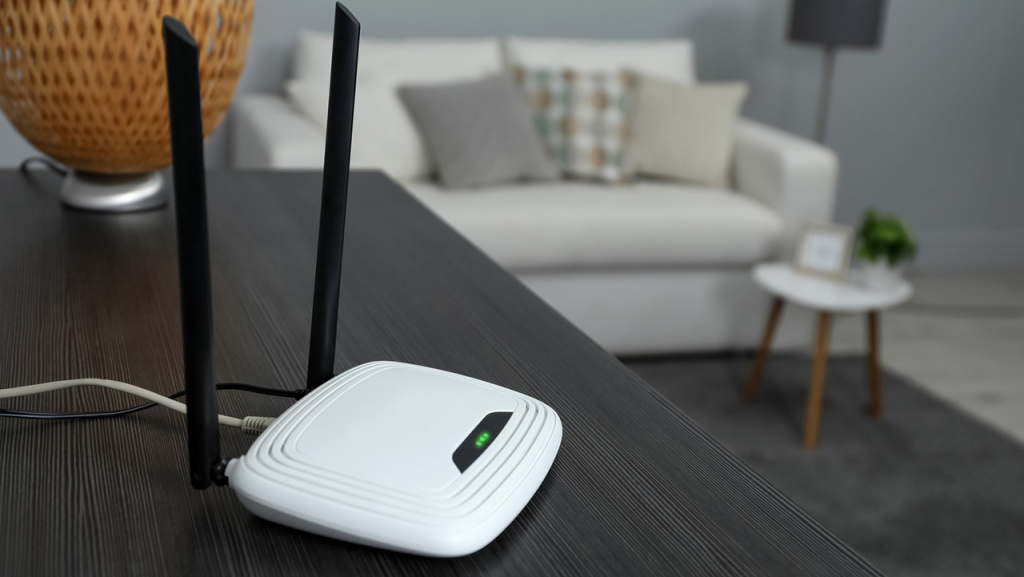
Сколько трафика уходит на один телевизор?
Прежде чем начинать войну с роутером, нужно понять, с чем мы имеем дело. Современный телевизор вроде LG OLED65G5RLA или Samsung QE65S90FAEXRU в режиме 4K HDR от стримингового сервиса забирает примерно 20–35 Мбит/с (примерные данные). Если включить режим Dolby Vision или HDR10, битрейт может подпрыгнуть до 40 Мбит/с, а при включении второго телевизора нагрузка удваивается. При третьем — утраивается. И вот уже ваш гигабитный тариф захвачен тремя устройствами, а на ноутбук, смартфон и фоновые обновления остаётся крошечный осколок.
| Источник контента | Разрешение | Требуемый битрейт | Несколько потоков |
|---|---|---|---|
| YouTube | 4K (2160p) | 15–25 Мбит/с | х2 = 30–50 Мбит/с |
| Netflix | 4K HDR | 25–30 Мбит/с | х2 = 50–60 Мбит/с |
| Disney+ | 4K Dolby Vision | 30–35 Мбит/с | х2 = 60–70 Мбит/с |
| Локальный файловый сервер | 4K без сжатия | 50–100 Мбит/с | х2 = 100–200 Мбит/с |
Видите? Это не какая-то бешеная нагрузка, если у вас гигабитное соединение. Но, и вот главное, это при условии, что роутер не теряет пакеты, не фильтрует каналы Wi-Fi и не делит эту полосу с десятками других устройств. Как только включаются ограничения, расчёты меняются.
Провод или воздух: где тает скорость?
Первое решение, которое нужно принять, — как подключать телевизоры. Проводной Ethernet почти никогда не ошибается. Wi‑Fi удобнее, но капризнее. Если главный, дорогой телевизор стоит в одной комнате, а роутер в другой, имеет смысл протянуть кабель. LG OLED65G5RLA или Samsung QE65S90FAEXRU достаточно мощные, чтобы справиться с таким апгрейдом. При прямом подключении вы получаете практически весь тариф без потерь сигнала. Гарантированно. Без вариантов. Второй телевизор можно оставить на Wi‑Fi, если расстояние позволяет, но главная машина должна стоять на железе.
Диапазоны 2,4 и 5 ГГц: не всё делайте на одном
Почти все современные роутеры трещат одновременно на двух частотах — 2,4 ГГц и 5 ГГц. Это не случайность. 2,4 ГГц медленнее, но пробивает стены лучше и охватывает большее расстояние. 5 ГГц быстрее, но более привередлива к препятствиям. Если второй телевизор стоит за три комнаты от роутера, он неизбежно будет на 2,4 ГГц. Если стоит рядом — может жить на 5 ГГц и получать максимум скорости. Проблема возникает, когда оба ТВ сидят на одном диапазоне и дерутся за ресурс. Разумное разделение — сразу указать в веб-интерфейсе роутера, на каком диапазоне какому устройству жить. Или включить функцию Band Steering, которая это делает автоматически, но для контроля лучше вручную.
Каналы Wi‑Fi: почему соседи ломают вашу сеть
Даже если роутер классный и тариф по науке, беда часто приходит из соседних квартир. В диапазоне 2,4 ГГц всего 11–13 каналов в зависимости от региона, но они перекрываются. Это значит, что если вы на канале 1, а сосед на канале 3, вы буквально борьба за одни и те же частоты. В многоэтажке типичная ситуация — 80–90% всех сетей забивают три–четыре канала из-за дефолтных настроек. Решение просто: зайти в веб-интерфейс роутера, найти сканер каналов, увидеть, какие использованы меньше, и выбрать практически пустой. Иногда один клик переключает вас с перегруженного канала на свободный, и вся проблема испаряется.
Рекомендуемые каналы 5 ГГц: любые, но избегайте регионов с ограничениями
QoS: роутер, который приоритизирует ТВ над торрентами
Даже при хорошей полосе пропускания роутер по умолчанию делит её поровну между всеми устройствами. Если ноутбук качает файлы, телефон обновляется, а телевизор пытается потоковать 4K, вы все получают примерно 33% каждый. Технология QoS (Quality of Service) позволяет дать приоритет телевизорам. Суть её проста: вы входите в настройки, выбираете устройство по MAC-адресу или IP, и говорите роутеру: этот гаджет важен. Телевизор получает столько, сколько ему нужно, остальное достаётся остальным. Это кажется магией, но это просто умная логика распределения, которая сидит в железе роутера.
Всё. После этого телевизоры работают почти как на выделенной линии, хотя делят общую полосу. Это особенно заметно, когда в доме несколько людей со своими устройствами, и каждый тащит свой контент.
Пропускная способность роутера: когда железо просто не вытягивает
Не все роутеры созданы равными. Старый маршрутизатор с Wi‑Fi 4 (802.11n) физически не может раздавать два стабильных 4K потока. На бумаге может быть заявлено 300 Мбит/с, но в реальности по воздуху приходит максимум 70–80 Мбит/с, да и то с просадками. Для ситуации с несколькими ТВ имеет смысл смотреть в сторону Wi‑Fi 5 (802.11ac) или лучше Wi‑Fi 6 (802.11ax). Современные стандарты содержат технологии MU-MIMO (множественный вход, множественный выход) и OFDMA, которые позволяют одновременно обслуживать несколько клиентов без перегруза. На практике Wi‑Fi 6 роутер с заявленной скоростью 1200+ Мбит/с может спокойно тянуть два-три ТВ на максимальном качестве, пока остальные устройства не совсем сумасшедшие.
| Стандарт | Год выпуска | Теоретическая скорость | Реальная по воздуху | Для 2–3 ТВ 4K? |
|---|---|---|---|---|
| 802.11n (Wi-Fi 4) | 2009 | 300 Мбит/с | 70–80 Мбит/с | Нет, риск |
| 802.11ac (Wi-Fi 5) | 2013 | 867 Мбит/с | 300–400 Мбит/с | Да, стабильно |
| 802.11ax (Wi-Fi 6) | 2019 | 1200+ Мбит/с | 600–900 Мбит/с | Да, с запасом |
Если ваш роутер старше пяти лет, а вы мучаетесь с двумя ТВ — это не суеверие, это физика. Железо просто зажилось.
Отклонение: умный дом как фон с шумом
В современных домах часто висит масса умных устройств — лампы, розетки, колонки, видеокамеры. Каждое из них периодически стучится на облако, отправляет телеметрию, проверяет обновления. Само по себе это микротрафик, но десятки таких устройств создают постоянное жужжание в эфире. Телевизор, который пытается передать 30 Мбит/с, конкурирует не только с прямыми потребителями, но и с фоновым шумом от IoT. Возможные решения: разделить сеть (основная для мультимедиа, отдельная для IoT), или просто ограничить коллектив умных устройств в приоритете через QoS. Пусть они живут в «режиме ограниченного ресурса», а телевизоры получают чистый канал.
Ширина канала Wi‑Fi: шире не означает быстрее
На 2,4 ГГц обычно выбирают 20 или 40 МГц, на 5 ГГц возможны 40, 80, иногда 160 МГц. Широкий канал теоретически быстрее, но он шумнее по отношению к соседям. Если ваш район зашумлён, огромный канал 80 МГц только увеличит количество столкновений с чужими сетями и фоном. Часто для двух–трёх телевизоров эффективнее установить 40 МГц на более свободный канал, чем 80 МГц на перегруженный. Да, теоретическая скорость чуть ниже, но реальная стабильность выше. Это как выбирать между тихой медленной дорогой и шумным автобаном с пробками — выбор очевиден.
Расположение роутера: высота и центр победили хаос
Типичный сценарий: роутер стоит в коридоре на тумбочке, замурован в полке, может быть, под телевизором. С точки зрения физики это худший расчёт. Антеннам нужно пространство, высота, прямая видимость. Если второй телевизор стоит через две комнаты, роутер должен быть приблизительно в центре квартиры, приподнят на уровень выше мебели, не спрятан в металлические шкафы. Каждая кирпичная стена съедает 10–15 дБ сигнала, каждая металлическая поверхность создаёт отражения. Пара шагов с перенесением маршрутизатора иногда дают больший выигрыш в стабильности, чем весь остальной апгрейд железа.
Отклонение: безопасность сети и стабильность — одно целое
Может показаться, что паролем на Wi‑Fi это не связано со скоростью. На деле, открытая или слабо защищённая сеть — приглашение для кого-то сбоку подключиться. Сосед, друг соседа, просто случайный человек — все получают доступ к вашему каналу. И каждый из них потребляет часть ресурса. Так что стоит убедиться, что роутер на WPA2-PSK или WPA3, пароль длинный и сложный, и если нужна гостевая сеть, она отдельная с лимитами. Это и безопаснее, и предсказуемее по нагрузке на основную сеть, где висят ваши телевизоры.
Обновление прошивок: старый код ломает кино
Прошивки роутеров обновляются десятки раз в год. С каждым апдейтом производители патчат уязвимости, добавляют поддержку новых протоколов, дорабатывают работу Wi‑Fi в сложных условиях. Если вы полгода не заходили в панель администратора, там с вероятностью 90% ждёт обновление, которое улучшит стабильность. То же касается самих телевизоров. LG webOS и Samsung Tizen регулярно получают апдейты, в которых фиксят сетевые модули, убирают лаги в приложениях, оптимизируют буферизацию. Это не магия, это просто накопленная мудрость инженеров. Обновился роутер и ТВ — уже полдела к решению.
Диагностика: как понять, что именно тормозит
Когда сеть нестабильна, полезно методично исключать слабые звенья. Сначала тестируешь скорость на кабеле от роутера напрямую к ноутбуку — совпадает ли она с тарифом. Потом проверяешь скорость на телевизоре по Wi‑Fi в разных диапазонах. Далее смотришь, что происходит, если работает только один телевизор. Если один LG на проводе показывает отлично, а при подключении второго Samsung по Wi‑Fi начинаются фризы, это уже почти точный указатель на перегруженный эфир или слабый роутер. Спокойная пошаговая диагностика помогает не винить провайдера, когда виноват ваш пятилетний маршрутизатор, и не ругать телевизор, когда надо просто поменять канал Wi‑Fi.
Когда настройки уже не помогают — апгрейд железа
Есть момент, когда любые танцы с каналами и QoS перестают спасать. Если у вас гигабитный тариф, два мощных ТВ, пятилетний пластиковый роутер, десять смартфонов и ноутбуков, и всё это висит на одном устройстве — оно просто не рассчитано на такую нагрузку. Это не ошибка настройки, это её физический предел. В такой ситуации покупка нормального роутера с Wi‑Fi 6, MU-MIMO, мощным процессором — это не роскошь. Это обязательный апгрейд. И тут вопрос не «надо ли», а «почему так долго тянули».
Если сейчас выключить все устройства кроме двух–трёх телевизоров и посмотреть, как ведёт себя сеть — ровно ли идёт поток или та же подзагрузка? Если даже в таком чистом режиме картинка рвётся и роутер задыхается, может быть, дело уже не в оптимизации настроек, а в том, что ваша сеть достойна более серьёзного оборудования?
